
Для обозначений на снимке определенного места, органа, патологии, используется программа Paint.
Выбор картинки на сайте:
1.Наводите курсор "мыши" на выбранное изображение, правой кнопкой выбираете верхнюю строчку "открыть ссылку в новой вкладке"
2.Открываете новую вкладку, правой кнопкой "мыши" нажимаете "сохранить картинку как..." и копируете в выбранное Вами место на Вашем компьютере
-----------------------РАБОТА В PAINT. ГОТОВЫЕ СТРЕЛКИ (Windows7).-------------
1.Сохраненный файл открываете с помощью Paint.
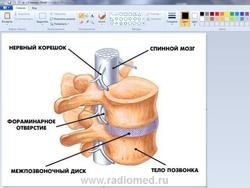
2.В меню ФИГУРЫ выбираете стрелку нужного направления:

3.Выбираете толщину стрелки:

4.Выбираете цвет на палитре:

5.Рисуете стрелку мышкой, меняя ее форму при необходимости:
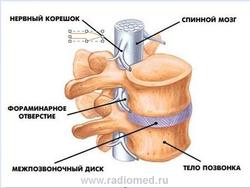
6.Закрываете программу Paint, сохранив сделанные изменения:
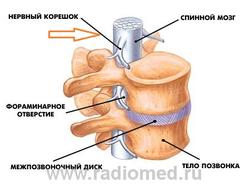
-------------------РАБОТА В PAINT. УДАЛЕНИЕ ДАННЫХ О ПАЦИЕНТЕ---------
1.Выбираем прямоугольную фигуру и сплошную заливку:

2.Выбираем цвет (вздумалось серый, по умолчанию черная рамка и белый центр):

3.Рисуем рамку вокруг ФИО пациента:

4.Сохраняем, закрыв программу.
-----------------------РАБОТА В PAINT. НАДПИСИ НА РИСУНКЕ.-----------
1. В панели инструментов находите букву "А" - инструмент надпись на рисунке:

2. На палитре выбираете цвет текста:

3. Рисуете "мышкой" рамку для текста. В меню ввода текста выбираете тип и размер шрифта:
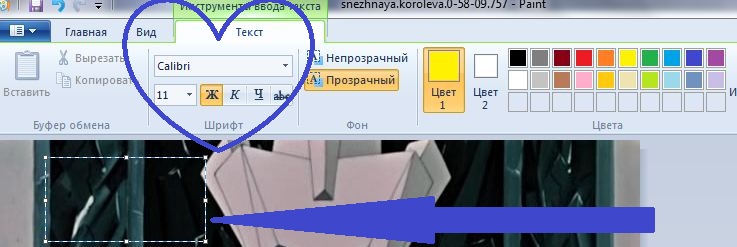
4. Печатаете текст. Готовую рамку можно подвинуть на нужное место:

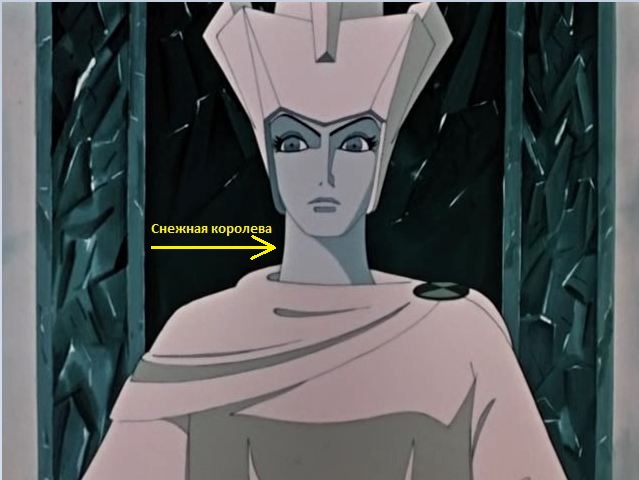
5. Сохраняете изменения при закрытии программы.
Этот Paint из Win 7. В Win XP и более ранних, готовых стрелок, увы, нет.
Но с помощью инструмента Линия, варьируя цвет и толщину можно самостоятельно рисовать стрелки и не только их.
Добавлю из ранее записанного на сайте на эту же тему.
Чтобы работать с изображением (в том числе расставлять стрелочки), надо сначала скопировать это изображение на свой компьютер. Для этого надо сперва открыть его в новом окне или в новой вкладке, кликнув (щёлкнув) правой кнопкой мыши на миниатюре (превьюшке) и выбрать из контекстного меню эту опцию левой кнопкой (или нажать одновременно клавиши Shift + Enter). Далее кликаем правой кнопкой мыши на полноформатном изображении и выбираем Сохранить рисунок как ... (Save Image...). В открывшемся диалоговом окне выбираем нужную папку на своём компьютере.
Самая простая программа для работы с изображением - Paint - доступна из меню Пуск -> Все программы -> Стандартные. В Paint файлы изображений можно открывать, как обычно, из меню Файл, или просто перетаскивать из открытой папки (удерживая нажатой левую кнопку мыши).
Внизу находится Палитра - выбираем желательный цвет. Слева вверху в наборе инструментов выбираем Линия (прямая); под набором инструментов кликаем ширину линии. Ставим курсор в нужную точку изображения, нажимаем левую кнопку мыши, тянем в сторону, там где её отпустим - конец отрезка, добавляем 1 или 2 «усика» в начальную точку ― стрелка готова. Неверные действия можно отменить (Ctrl + Z), но не более 3х шагов. После того как все стрелки нарисованы, файл сохраняем.
Размещать его на сайте (в своём комментарии) следует, руководствуясь Инструкцией Администратора Сайта.
Неоднозначно всё
Забыла, что не у всех Windows7
https://www.youtube.com/channel/UCBGxoBUOqUT_bFhSeUgtWEw
век учись. Получил новую информацию. С уважением Nik
спасибо за разъяснения)